CiteProof auf Wix ist eine App, die Sie Ihrer Website hinzufügen. Sie misst, wie KI-Assistenten über Ihr Unternehmen antworten, und wendet die Korrekturen für Sie auf Ihre Seiten an. Sie müssen nichts in den Code Ihrer Website einfügen.
1. Die App hinzufügen
Öffnen Sie im Wix-Dashboard Ihrer Website den Wix App Market, suchen Sie nach CiteProof und fügen Sie die App zur Website hinzu. Die Installation beginnt immer bei Wix: Sie müssen vorher nichts bei CiteProof anlegen.
Wix bittet Sie dann, die Berechtigungen zu akzeptieren. Sie decken ab, was die App tatsächlich tut: die Angaben der Website lesen, die SEO-Einstellungen verwalten (Title, Description und strukturierte Daten Ihrer Seiten), Artikel in Ihrem Blog veröffentlichen und, wenn Sie einen Wix Stores-Shop betreiben, Produkte und Kategorien lesen und aktualisieren.
2. Was bei der Installation passiert
Sobald die App installiert ist, richtet CiteProof alles selbst ein:
- Es legt ein CiteProof-Konto an, das zu Ihrer Wix-Website gehört. Es hat kein Passwort, und wir senden keine E-Mail: Sie melden sich über das Wix-Dashboard an;
- es legt die Website in CiteProof mit der Adresse und dem Namen Ihrer Wix-Website an;
- nutzt Ihre Website Wix Stores, richtet es die Website als Onlineshop ein.
Sie haben bereits ein CiteProof-Konto, in dem diese Website enthalten ist? Dann kann die App das neue Konto überspringen und Ihres verwenden: siehe Ihre Wix-Website mit Ihrem CiteProof-Konto verknüpfen.
3. Die CiteProof-Seite in Ihrem Wix-Dashboard
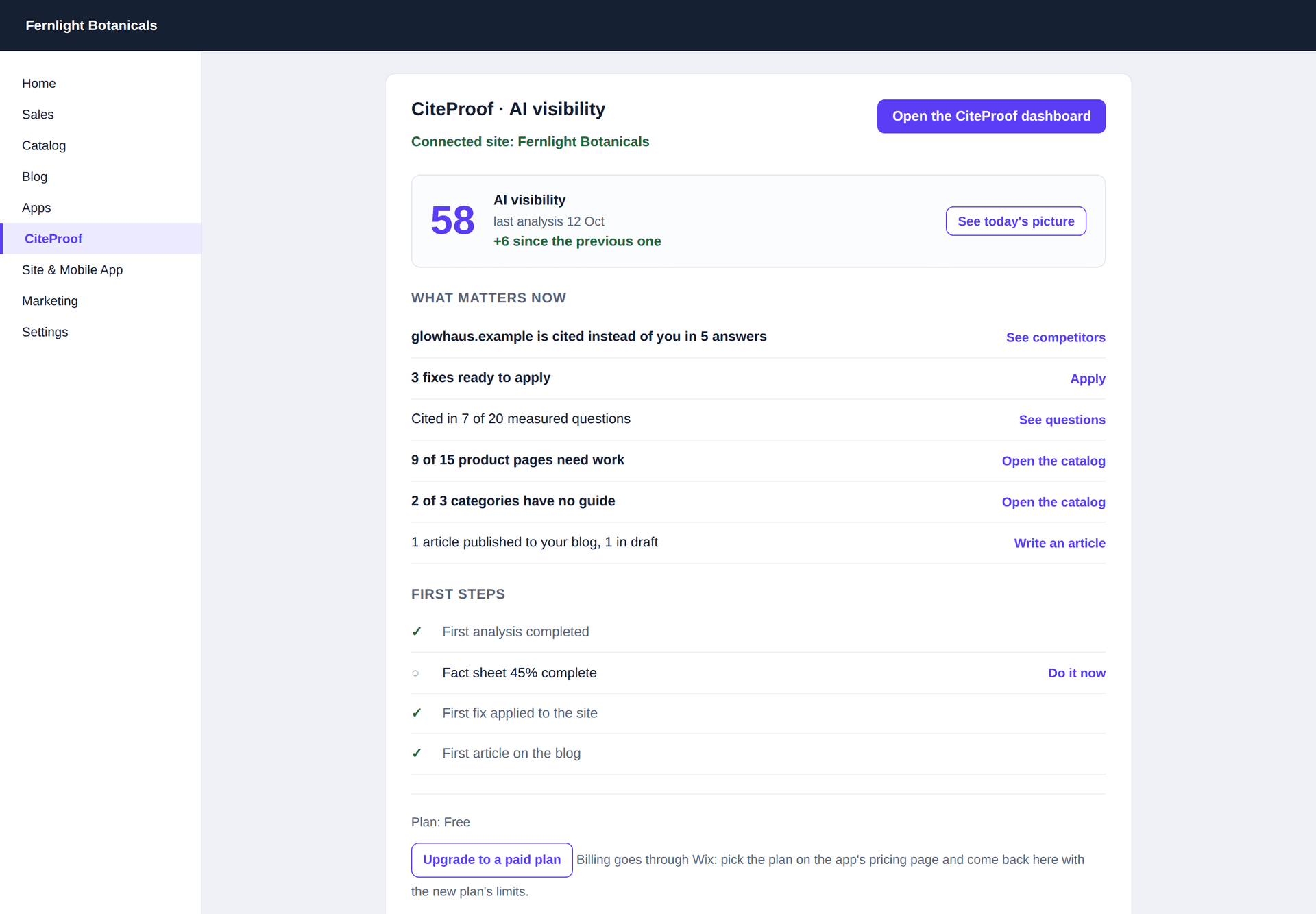
Öffnen Sie CiteProof in der Seitenleiste Ihres Wix-Dashboards. Oben sehen Sie Verbundene Website, gefolgt vom Namen Ihrer Website. Beim allerersten Öffnen sehen Sie ausserdem einen Hinweis: „Wir haben Ihr CiteProof-Konto erstellt: kein Passwort nötig, Sie melden sich hier an.“
Darunter:
- Sichtbarkeit in der KI: Ihr Score, das Datum der letzten Analyse und wie stark er sich seit der vorherigen verändert hat. Heutigen Überblick ansehen öffnet das Dashboard auf der Übersicht von heute. Gibt es noch keine Analyse, sehen Sie Noch keine Analyse und die Schaltfläche Erste Analyse starten, die das Dashboard auf der Seite Heute öffnet, um sie zu starten. Während sie läuft, zeigt das Feld Analyse läuft….
- Was jetzt zählt: eine Zeile pro Thema, jede mit einer Schaltfläche, die die passende Seite des Dashboards öffnet. Wer statt Ihnen zitiert wird (Wettbewerber ansehen), Korrekturen, die bereit zum Anwenden sind (Anwenden), wie viele gemessene Fragen Sie zitieren (Fragen ansehen), bei Shops die Produktseiten und Kategorien, die zu verbessern sind (Katalog öffnen), und Ihre Blogartikel (Artikel schreiben).
- Erste Schritte: vier Punkte, die sich selbst abhaken, sobald Sie sie erledigen: erste Analyse abgeschlossen, Faktenblatt ausgefüllt, erste Korrektur auf der Website angewendet, erster Artikel im Blog. Neben jedem offenen Schritt führt Sie Jetzt erledigen dorthin.
- Ganz unten die Tarifzeile (zum Beispiel Tarif: Kostenlos) und im kostenlosen Tarif die Schaltfläche Auf einen kostenpflichtigen Tarif wechseln. Die Tarife haben eine eigene Anleitung: Tarife auf Wix.
Die Seite folgt der Sprache Ihres Wix-Dashboards (Deutsch, Englisch oder Italienisch).
4. Das vollständige Dashboard öffnen
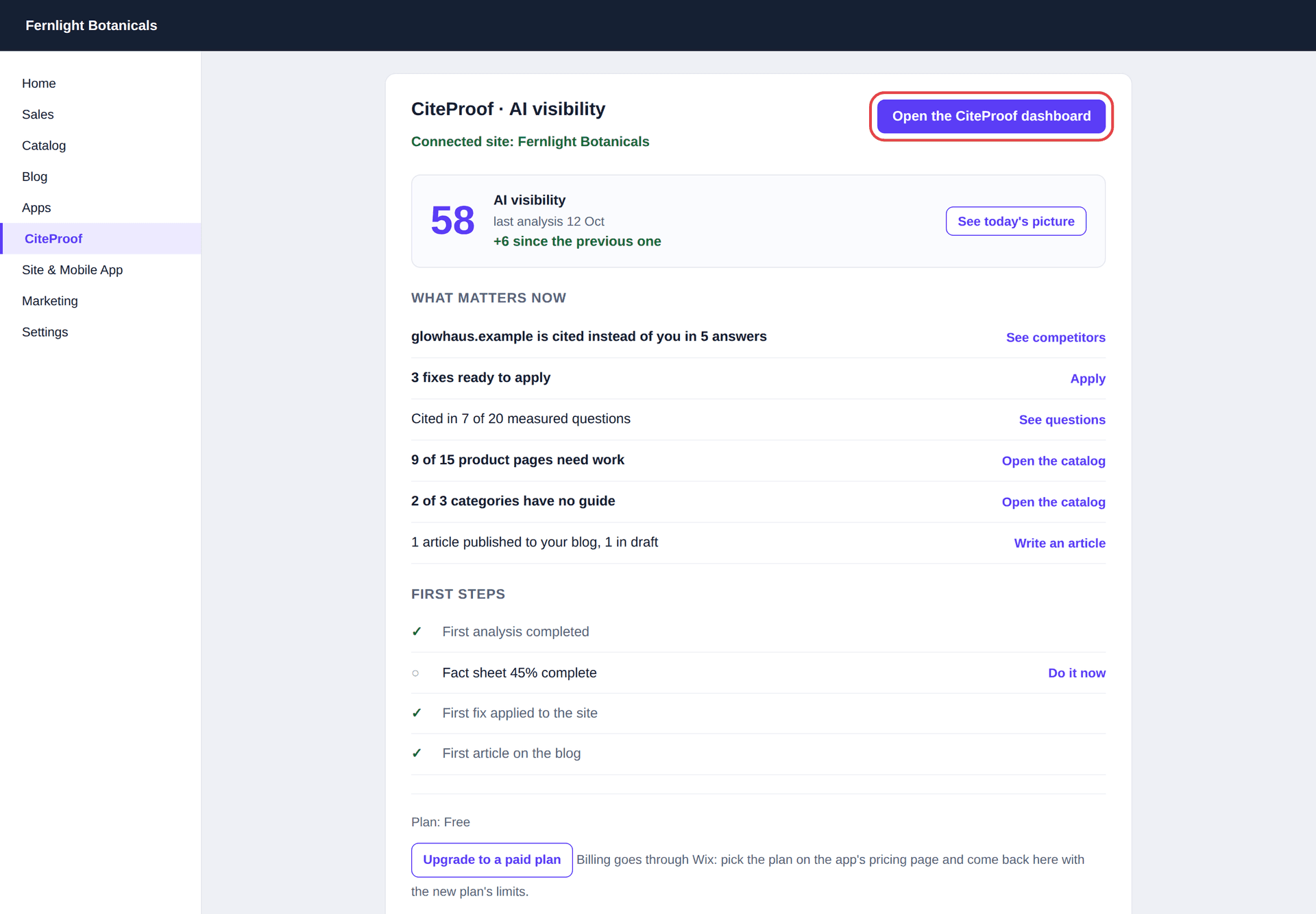
CiteProof-Dashboard öffnen öffnet CiteProof in einem neuen Tab, bereits angemeldet, auf der richtigen Website. Dort lesen Sie die vollständigen Antworten der KI-Suchmaschinen, wenden Korrekturen an, schreiben Artikel und arbeiten am Katalog.
Zwei Details:
- Nur der Inhaber der Website sieht die Schaltfläche. Nutzen Sie die App als Mitarbeiter der Website, zeigt die Seite den Hinweis „Sie nutzen die App als Mitarbeiter der Website: Das Dashboard öffnet der Inhaber.“
- Blockiert Ihr Browser den neuen Tab, zeigt die Seite den Hinweis „Der Browser hat den neuen Tab blockiert: Öffnen Sie ihn hier.“ mit der Schaltfläche CiteProof öffnen direkt unter der, die Sie geklickt haben.
Was Wix nicht zulässt
Unten auf der Seite steht: „Auf Wix können wir llms.txt nicht veröffentlichen und robots.txt nicht bearbeiten; alles andere schon.“ Keine Wix-App kann Dateien im Stammverzeichnis der Website bereitstellen oder die robots.txt ändern, deshalb bleiben diese beiden Korrekturen aussen vor. Alles andere (Titel, Beschreibungen, strukturierte Daten, Artikel, Produkte) läuft über die App: siehe Korrekturen und Artikel auf Wix.
Muss ich vor der Installation ein CiteProof-Konto anlegen?
Nein. Die App legt Konto und Website bei der Installation an, ohne Passwort. Wenn Sie bereits ein Konto haben, können Sie die Wix-Website später auf derselben Seite damit verbinden.
Ich bin Mitarbeiter der Website und sehe die Dashboard-Schaltfläche nicht. Warum?
Die Schaltfläche meldet Sie im Konto hinter der Website an, deshalb erhält sie nur der Inhaber der Website. Mitarbeiter sehen die Seite mit dem Score, den Zeilen und den ersten Schritten; das Dashboard öffnet der Inhaber.
Was passiert, wenn ich die App deinstalliere?
Die Installation wird als entfernt markiert, und ein über Wix bezahlter Tarif endet damit. Die Website und ihre Daten bleiben in CiteProof: Installieren Sie die App erneut auf derselben Website, finden Sie dieselbe Website wieder, ohne Duplikate.