Der Content-Agent schreibt Artikel, die darauf ausgelegt sind, von KI zitiert zu werden, und nicht nur bei Google zu ranken. In der Seitenleiste ist das das Menü Content: Neuer Artikel, Meine Artikel, Chancen, Performance, Kalender und Einrichtung.
Bevor Sie beginnen
- Ein kostenpflichtiger Tarif: Jeder kostenpflichtige Tarif enthält jeden Monat Content-Agent-Punkte, der kostenlose Tarif nicht. Siehe Tarife und Abos.
- Das Markenprofil: Um in Ihrem Ton zu schreiben, analysiert der Agent Ihre Website (URL, Analyse, Vorschau, Fertig). In einem kostenpflichtigen Tarif wird es automatisch vorbereitet, wenn Sie die Website hinzufügen; ist es noch nicht fertig, führt Sie Neuer Artikel zu Content → Einrichtung, um es abzuschliessen.
Die Generierung starten
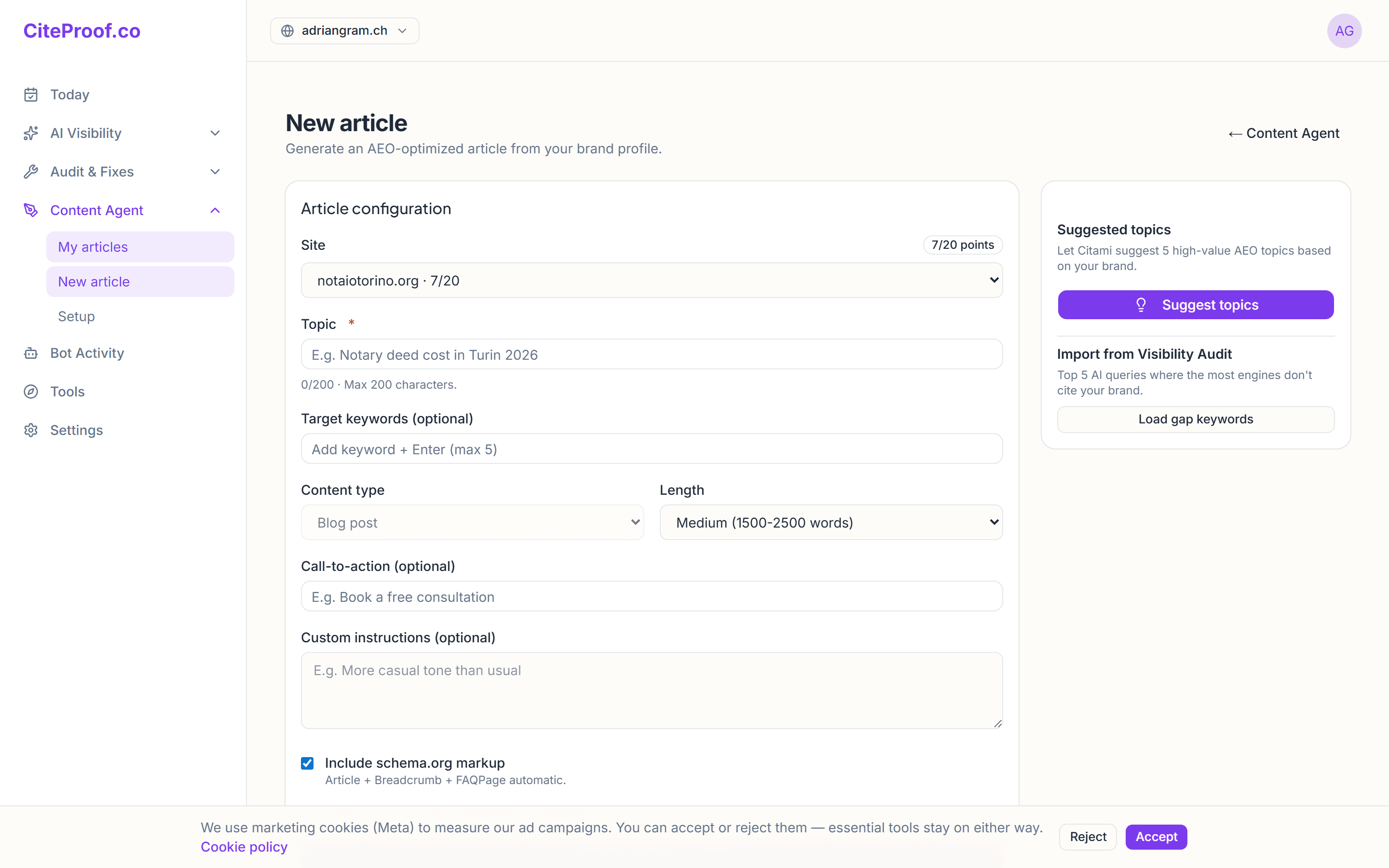
Gehen Sie zu Content → Neuer Artikel. Wenn Sie nicht wissen, worüber Sie schreiben sollen, klicken Sie auf Themen vorschlagen: Sie erhalten fünf für Ihre Marke ausgewählte Themen, und Dieses Thema verwenden füllt das Formular aus. Andernfalls füllen Sie es selbst aus:
- die Website, wenn Sie mehr als eine haben;
- das Thema (bis zu 200 Zeichen);
- die Ziel-Keywords (optional, bis zu 5);
- die Länge: kurz (800-1200 Wörter), mittel (1500-2500) oder lang (3000-4000). Der Inhaltstyp ist ein Blogartikel;
- einen Call-to-Action und eigene Anweisungen zum Ton, beide optional;
- Strukturierte Daten (schema.org) einfügen (Article, Breadcrumb und FAQPage, automatisch) und Gegen Wettbewerber optimieren: Dabei liest der Agent die Seiten, die bei Google zu diesem Thema oben ranken, und schreibt so, dass sich Ihr Artikel von ihnen abhebt.
Klicken Sie auf Artikel generieren: Die Schaltfläche zeigt, wie viele Punkte er kostet (siehe Content-Kontingent und Guthaben). Mit dem Stapelmodus können Sie bis zu 10 Artikel auf einmal starten, ein Thema pro Zeile, mit denselben Einstellungen.
Sie können auch bei Content → Chancen beginnen: die Fragen, bei denen die KI einen Wettbewerber zitiert und nicht Sie, jede mit ihrer Schaltfläche Artikel generieren.
Was im Hintergrund passiert
- Der Agent erstellt Gliederung und Quellen: Er liest die Seiten, die heute bei Google für diese Suche ranken, und gleicht sie mit den Daten Ihrer Website ab. Der Artikel folgt dieser Gliederung.
- Er schreibt den Artikel (Titel, Text, Meta-Description, strukturierte Daten) und fügt interne Links zu anderen Seiten Ihrer Website ein.
- Er führt die Qualitätsprüfungen durch (Stil, rechtliche Konformität, Plagiate). Im Schnitt dauert das etwa anderthalb Minuten.
- Er generiert die Bilder: ein Titelbild und zwei Bilder im Text, direkt nach dem Text.
Wenn die Prüfungen alle Versuche ablehnen, wird der Artikel als Fehlgeschlagen markiert und die Punkte werden nicht abgezogen: Klicken Sie auf Generierung wiederholen.
Prüfen und bearbeiten
Wenn der Status auf Fertig (oder Prüfung nötig) wechselt, öffnen Sie den Artikel unter Meine Artikel: Dort finden Sie den Editor, die HTML-Vorschau und die Vorschau in den Google-Ergebnissen. Im Bereich Bilder können Sie für jedes Bild das generierte behalten, ein echtes Foto wählen, es neu generieren oder Ihr eigenes hochladen. Während die Bilder generiert werden, sehen Sie „Bilder werden generiert …“, und die Seite aktualisiert sich von selbst.
Und dann?
Auf der Seite des Artikels können Sie ihn:
- mit einem Klick in Ihrem WordPress-, Shopify- oder Wix-Blog veröffentlichen oder mit Planen für einen späteren Zeitpunkt einplanen (siehe Auf WordPress veröffentlichen; für Wix Korrekturen und Artikel auf Wix);
- als Markdown oder HTML exportieren;
- über Artikel verbreiten in einen LinkedIn-Beitrag, einen X-Thread oder einen Newsletter umwandeln.
Was passiert, wenn der Artikel die Qualitätsprüfungen nicht besteht?
Er wird als fehlgeschlagen markiert, und die Punkte werden nicht abgezogen. Sie können auf Generierung wiederholen klicken oder das Thema ändern und neu beginnen.
Sind Bilder enthalten?
Ja: Jeder Artikel erhält ein Titelbild und zwei Bilder im Text, die nach dem Text automatisch generiert werden. Sie können jedes durch ein echtes Foto ersetzen, neu generieren oder Ihr eigenes hochladen.