Jedes Ereignis in CiteProof erscheint in der Glocke oben im Dashboard. Einstellungen → Benachrichtigungen legt fest, welche dieser Ereignisse Sie auch per E-Mail erreichen.
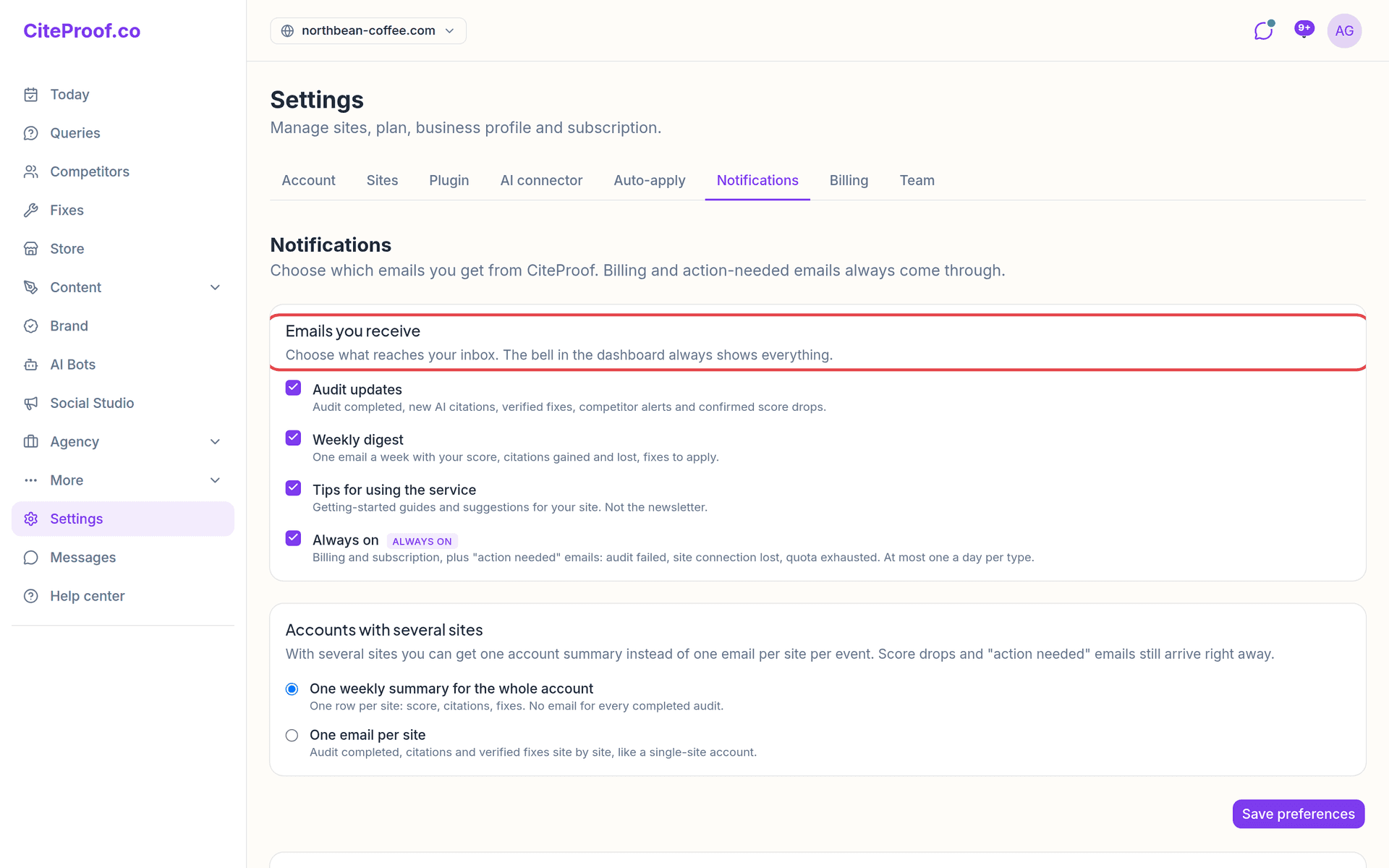
E-Mails, die Sie erhalten
Drei Arten von E-Mails lassen sich ein- oder ausschalten:
- Analyse-Updates: Analyse abgeschlossen, neue KI-Zitierungen, verifizierte Korrekturen, Hinweise zu Wettbewerbern und bestätigte Score-Rückgänge.
- Wochenübersicht: eine E-Mail pro Woche mit Ihrem Score, gewonnenen und verlorenen Zitierungen und den anzuwendenden Korrekturen.
- Tipps zur Nutzung des Dienstes: Anleitungen für den Einstieg und Vorschläge für Ihre Website. Das ist nicht der Newsletter.
Eine Zeile lässt sich nicht abschalten: Immer aktiv. Sie umfasst E-Mails zu Abrechnung und Abo sowie die E-Mails „Aktion erforderlich“: Analyse fehlgeschlagen, Verbindung zur Website verloren, Kontingent aufgebraucht. Sie erhalten höchstens eine pro Tag und Art.
Was Sie hier auch abwählen: Die Glocke im Dashboard zeigt weiterhin alles.
Konten mit mehreren Websites
Dieser Abschnitt erscheint nur, wenn das Konto mehr als eine Website hat. Sie wählen zwischen:
- Eine Wochenzusammenfassung für das ganze Konto: eine Zeile pro Website mit Score, Zitierungen und Korrekturen, und keine E-Mail für jede abgeschlossene Analyse. Das ist die Voreinstellung bei mehr als einer Website.
- Eine E-Mail pro Website: Analyse abgeschlossen, Zitierungen und verifizierte Korrekturen Website für Website, wie bei einem Konto mit einer einzigen Website.
Score-Rückgänge und E-Mails „Aktion erforderlich“ kommen in beiden Fällen sofort.
E-Mails pro Website
Entfernen Sie den Haken bei einer Website, um ihre Updates und Übersichten zu stoppen; die Website zeigt dann (E-Mails aus). Die Benachrichtigungen im Dashboard bleiben für diese Website aktiv.
Speichern
Änderungen in den Abschnitten oben werden erst wirksam, wenn Sie auf Einstellungen speichern klicken.
Newsletter und Slack
Weiter unten auf der Seite gibt es zwei separate Einstellungen:
- Newsletter: ein bis zwei E-Mails im Monat mit Neuigkeiten und Angeboten. Er umfasst keine Service-E-Mails. Der Schalter speichert, sobald Sie ihn umlegen.
- Slack-Benachrichtigungen: Fügen Sie die URL eines Slack-Incoming-Webhooks ein und klicken Sie auf Speichern, um bei jeder abgeschlossenen Analyse eine Zusammenfassung in Slack zu erhalten. Test senden prüft die Verbindung. Zum Beenden leeren Sie das Feld und klicken auf Speichern.
Ich habe alles abgewählt. Erhalte ich trotzdem E-Mails?
Ja, aber nur die immer aktiven: Abrechnung und Abo sowie E-Mails, die eine Aktion erfordern, etwa eine fehlgeschlagene Analyse, eine verlorene Verbindung zur Website oder ein aufgebrauchtes Kontingent. Höchstens eine pro Tag und Art.
Ich verwalte mehrere Websites und erhalte zu viele E-Mails. Was kann ich tun?
Wählen Sie unter Konten mit mehreren Websites die Option Eine Wochenzusammenfassung für das ganze Konto und klicken Sie auf Einstellungen speichern. Sie können auch einzelne Websites unter E-Mails pro Website abwählen.
Verliere ich die Benachrichtigung, wenn ich eine E-Mail abschalte?
Nein. Die Glocke im Dashboard zeigt immer jedes Ereignis, egal was Sie für die E-Mails wählen.